
Uitgaande oproepen
Op deze pagina vind je uitleg over:
- een telefoonnummer bellen,
- iemand uit je contactenlijst bellen,
- noodoproep
- een notitie of bestand toevoegen vóór de opdracht
Een telefoonnummer bellen

Stap 1: Tik op ‘Kiezen’ in de onderste balk. Het toetsenblok verschijnt. Onder de belknop zie je je plaats in de wachtrij, bijvoorbeeld ‘Je bent 1e in de wachtrij’.
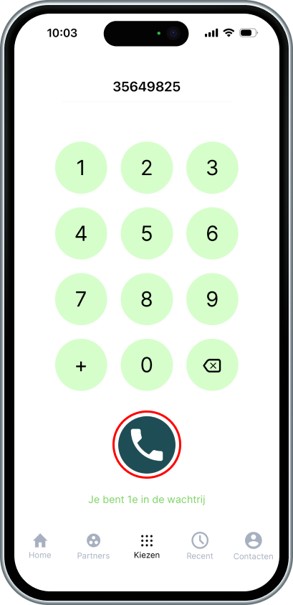
Stap 2: Typ het nummer van de horende persoon die je wil bellen en tik daarna op de groene belknop.
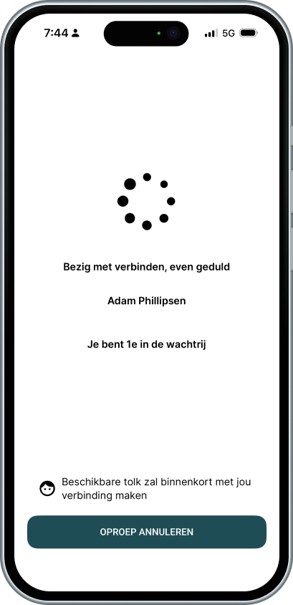
Stap 3: ‘Bezig met verbinden, even geduld’ verschijnt, met de naam of het nummer dat je belt en je plaats in de wachtrij.
Wil je niet wachten, tik dan op ‘OPROEP ANNULEREN’ — in het venster dat verschijnt kan je ‘Vraag de tolk om me terug te bellen’ aanvinken, en dan belt de tolk jou terug zodra hij/zij beschikbaar is.

Stap 4: De tolk maakt verbinding en belt de horende persoon. De naam van de persoon die gebeld wordt, blijft in de groene balk bovenaan het scherm staan.
Iemand uit je contactenlijst bellen

Stap 1: Tik op ‘Contacten’. Zoek een contact onder ‘Contact zoeken’ of scroll door de lijst. Tik op het contact om te bellen.
Stap 2: Wanneer je contact de oproep aanvaardt, wordt automatisch verbinding gemaakt met de afstandstolkendienst. Zodra een afstandstolk beschikbaar is, kan het gesprek starten.
Opmerking: De app gebruikt de contacten van je telefoon (als je hiervoor toestemming gaf). Wil je deze contactenlijst bewerken (contact toevoegen, verwijderen of wijzigen), dan doe je dit in de app Contacten van je toestel.
Noodoproep
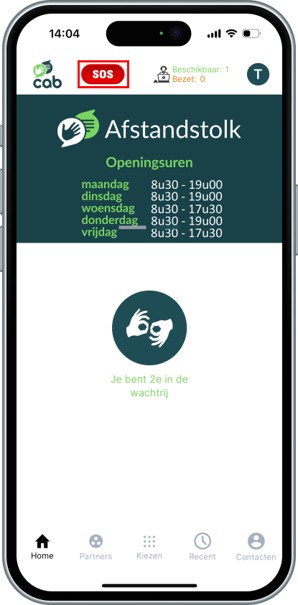
Stap 1: Tik op het beginscherm op de rode knop ‘SOS’ in de bovenste balk.
Gebruik deze knop alleen in een echte noodsituatie.
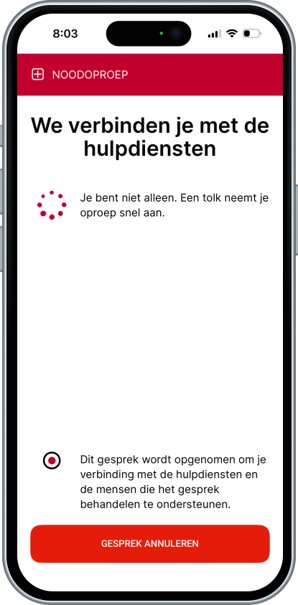
Stap 2: ‘We verbinden je met de hulpdiensten’ verschijnt. Je oproep wordt met hoge prioriteit behandeld door de afstandstolken. Een afstandstolk neemt de oproep zo snel mogelijk aan. Noodoproepen worden, om veiligheidsredenen, opgenomen.
Heb je per ongeluk op SOS getikt, tik dan snel op ‘GESPREK ANNULEREN’.
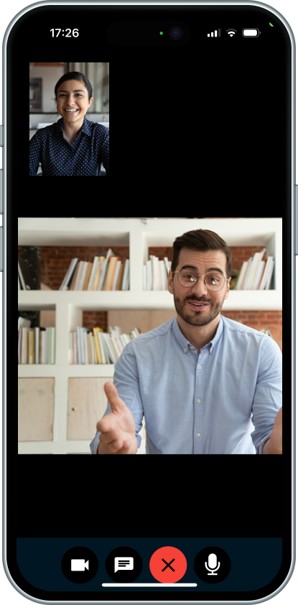
Stap 3: De sessie start zodra de tolk verbinding maakt. Vanaf dan verloopt de oproep zoals elke andere oproep.
Een notitie of bestand toevoegen vóór de oproep
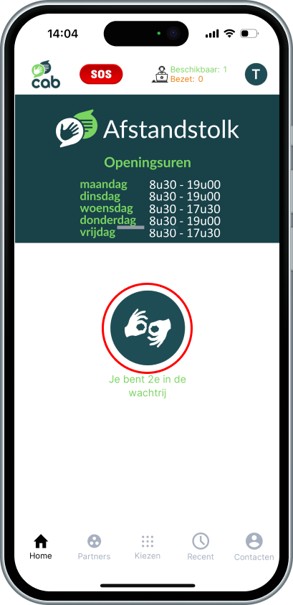
Stap 1: Open de app. Tik op het beginscherm op de grote knop om een opdracht via de afstandstolkendienst te starten.
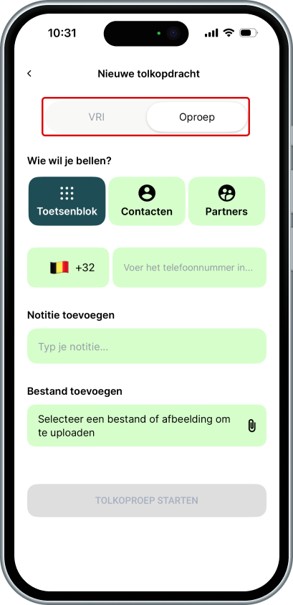
Stap 2: ‘Nieuwe tolkopdracht’ opent met twee tabbladen.
- Kies ‘Oproep’ als je een telefoonnummer wil bellen.
- Kies ‘VRI’ als je niemand wil bellen — bijvoorbeeld wanneer de horende persoon naast je zit en de tolk dat gesprek rechtstreeks moet tolken.
Op het tabblad ‘Oproep’ kies je daarna onder ‘Wie wil je bellen?’ voor
- ‘Toetsenblok’ om zelf een telefoonnummer te typen
- ‘Contacten’ om iemand te selecteren uit je contactenlijst
- ‘Partners’ om een organisatie te bellen die je rechtstreeks via de afstandstolkendienst kan bereiken, bijvoorbeeld CAB Vlaanderen.
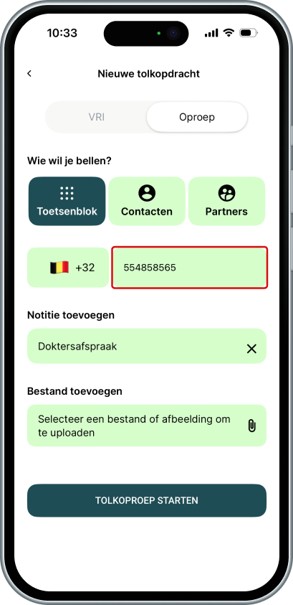
Stap 3: Met ‘Toetsenblok’ geselecteerd typ je het nummer na de landcode ‘+32’.
Opmerking: In plaats van een nummer te typen kan je op hetzelfde scherm iemand uit ‘Contacten’ kiezen, of een organisatie uit ‘Partners’.

Stap 4: Schrijf onder ‘Notitie toevoegen’ in een paar woorden waarover de oproep gaat, bijvoorbeeld ‘Doktersafspraak’. Onder ‘Bestand toevoegen’ kan je een document of een foto toevoegen die de tolk vooraf moet zien.
Opmerking: De notitie en de bestanden worden aan de tolk getoond voor de sessie begint, zodat die zich kan voorbereiden.
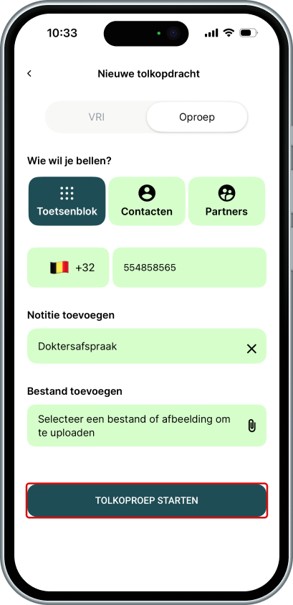
Stap 5: Tik op ‘TOLKOPROEP STARTEN’. Vanaf hier verloopt de oproep als volgt: eerst het wachtscherm, daarna verbinding met de afstandstolk.