
Tijdens de oproep
Op deze pagina vind je uitleg over:
- wat zie je tijdens de oproep,
- oproep beëindigen,
- feedback versturen.
Wat zie je tijdens de oproep?

Zodra de tolk erbij komt, start de videosessie. Een woordje uitleg over de knoppen die je onderaan ziet:
- Camera: zet je eigen beeld aan of uit.
- Tekstballon: opent de chat met de tolk.
- Rode hoorn: beëindigt de oproep.
- Microfoon: zet je microfoon aan of uit.
Twee pijlen: schakelt tussen de camera vooraan en de camera achteraan op je toestel.

In de chat kan je onder ‘Typ hier…’ iets naar de tolk schrijven. Met de paperclip kan je een bestand sturen, bijvoorbeeld een pdf of een foto.
De oproep beëindigen en feedback geven
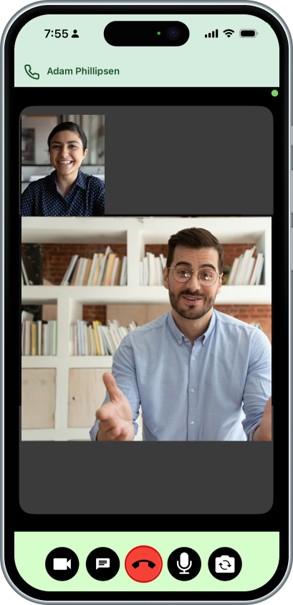
Stap 1: Tik op de rode hoorn wanneer je de sessie wil beëindigen.

Stap 2: ‘Wil je de lopende tolkopdracht echt annuleren?’ verschijnt. Tik op ‘JA, ANNULEREN’ om te stoppen, of op ‘TERUG NAAR DE TOLKOPDRACHT’ om verder te gaan.

Stap 3: ‘Hoe ging het vandaag?’ verschijnt. Geef sterren voor ‘Kwaliteit van de oproep’ en ‘Kwaliteit van de verbinding’, en schrijf onder ‘Notitie toevoegen’ wat je nog kwijt wilt over jouw ervaring met de afstandstolkendienst.
Opmerking: je kan hier ook een video in VGT toevoegen met jouw opmerking (zie hieronder)

Stap 4: Tik op ‘VERZENDEN’ om je feedback te versturen. Wil je liever geen feedback geven, tik dan op ‘OVERSLAAN’.
Feedback als videoboodschap
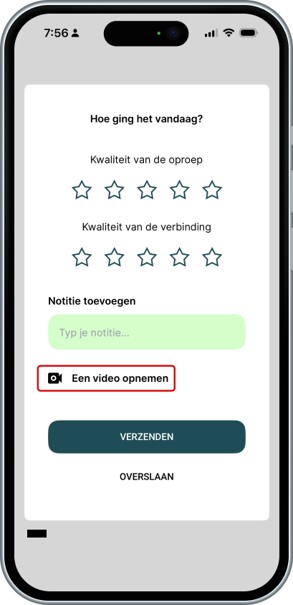
Stap 1: Wil je je feedback in gebarentaal geven, tik dan op ‘Een video opnemen’ op het feedbackscherm en neem je boodschap op.

Stap 2: De telefoon vraagt CAB-Afstandstolk toegang tot je fotobibliotheek. Geef hiervoor goedkeuring, want zonder die toegang kan de video niet verstuurd worden.
Stap 3: De opname verschijnt als ‘Jouw video-opname’. Bekijk ze opnieuw met het oogicoon. Je kan de video terug verwijderen met het vuilnisbakicoon. Tik op ‘VERZENDEN’ wanneer je klaar bent.
Opmerking: Je kan sterren geven en een notitie schrijven samen met de video.