
Aan de slag
Op deze pagina vind je uitleg over:
- download de app CAB-afstandstolk,
- registreren,
- inloggen & toestemmingen,
- wachtwoord opnieuw instellen,
- inloggen op verschillende toestellen
Download de app CAB-Afstandstolk
Apple iOs
Voor iPhone en iPad
Klik hier
Of scan de QR-code:
Android
Voor alle andere smartphones en tablets
Klik hier
Of scan de QR-code:
Registreren
Je registreert je in de app. Het CAB zal je account goedkeuren tijdens de kantooruren. Daarna kan je de app gebruiken.

Stap 1: Open de app CAB-Afstandstolk en tik op ‘REGISTREREN’ op het startscherm.
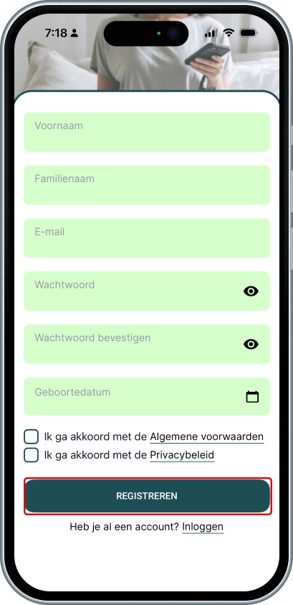
Stap 2: Vul in:
- Voornaam
- Familienaam
- E-mailadres (tip: gebruik je privé e-mailadres in plaats van je werk e-mailadres)
- Wachtwoord
- Wachtwoord bevestigen
- Geboortedatum
Vink de twee vakjes voor de ‘Algemene voorwaarden’ en het ‘Privacybeleid’ aan en tik daarna op ‘REGISTREREN’.

Stap 3: ‘Wacht op goedkeuring’ verschijnt. Het CAB moet nu eerst je account goedkeuren (dit gebeurt tijdens de kantooruren). Je krijgt een e-mail en een pushmelding zodra dat gebeurd is.
Na jouw registratie wordt een persoonlijk virtueel telefoonnummer aan jou toegewezen. Lees verderop in de handleiding waar je dit nummer in de app kan terugvinden en hoe je jouw gsm-nummer automatisch kan doorverbinden naar dit nummer.
Inloggen en toestemmingen
Na de goedkeuring van je account, kan je inloggen met je e-mailadres en je zelfgekozen wachtwoord.
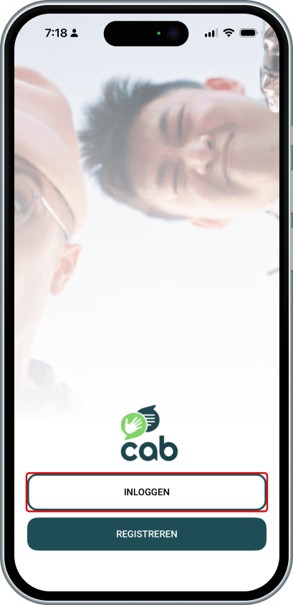
Stap 1: Open de app en tik op ‘INLOGGEN’.

Stap 2: Vul je e-mailadres en wachtwoord in en tik daarna op ‘AANMELDEN’.
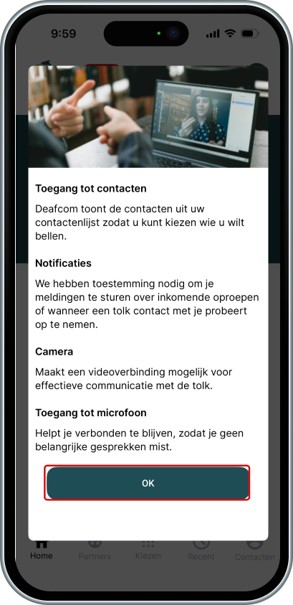
Stap 3: De app legt uit welke toestemmingen nodig zijn en vraagt ze daarna één voor één te aanvaarden. Geef toestemming voor alles om een goede werking van de app te garanderen (*).

Stap 4: Je kan de toestemmingen altijd aanpassen. Tik op je profiel-icoon rechtsboven en gebruik de schakelaars ‘Notificaties’, ‘Camera’ en ‘Toegang tot microfoon’.
(*) Meer uitleg over de toestemmingen in de app:
- Toegang tot contacten: hiermee toont de app de contacten van je telefoon, zodat je kan kiezen wie je belt.
- Notificaties: nodig voor inkomende oproepen.
- Camera: nodig voor de videoverbinding met de tolk.
- Toegang tot microfoon: nodig zodat je verbonden blijft en geen oproepen mist.
Wachtwoord opnieuw instellen

Stap 1: Tik op het aanmeldscherm op ‘WACHTWOORD VERGETEN?’.
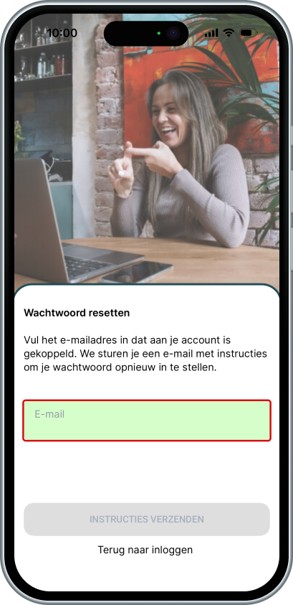
Stap 2: Vul op ‘Wachtwoord resetten’ het e-mailadres in dat aan je account gekoppeld is en tik op ‘INSTRUCTIES VERZENDEN’.

Stap 3: Open de e-mail ‘Uw wachtwoord opnieuw instellen’ en tik op de link erin. De link blijft 30 minuten geldig. Stel je nieuwe wachtwoord in en log daarna opnieuw in.
Inloggen op verschillende toestellen
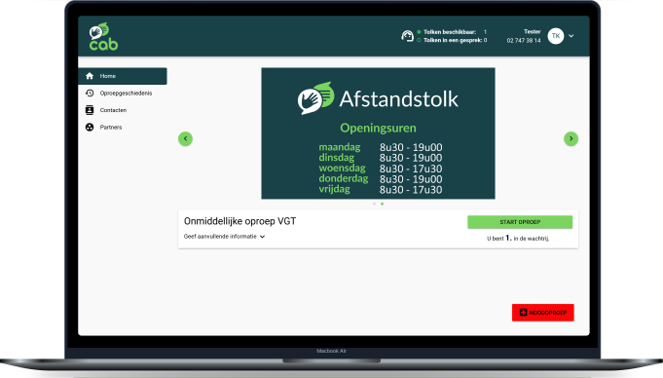
Naast het gebruik van de app CAB-afstandstolk op je smartphone of tablet, kan je op je laptop of computer gebruik maken van de web-versie van CAB afstandstolk: bel.afstandstolk.be.
Opmerking: Je kan op meerdere toestellen tegelijk ingelogd zijn. Een inkomende oproep komt binnen op al die toestellen. Zodra je op één toestel de oproep aanneemt of weigert, stopt de inkomende oproep op de andere toestellen.